

一 第四周操作指导教程视频:专家模式使用
主题:专家模式使用
日期:2026-03-09 18:11:15 GMT+8
专家模式介绍
-
进入方式:进入官网,点击 AI 工作流,在已创建的工作流中点击查看,在左侧伸缩边框中点击专家模式。
-
节点框逻辑
- 代码输入:节点框在专家模式下会输出详细逻辑,Python 代码输入包含公式或代码形式,通过与 AI 交互生成代码结构并转化为函数形式。
- 回测过程:回测收集运行节点框内容,获取交易逻辑信息,设置基础参数,连接回测环境、数据库并输出结果。
-
新节点创建
- 创建方式:点击节点框下方加号,用 Python 代码输入填充节点模板,如求两数之和的模板。
- 节点存储:新节点生成后拖拽到右边画布,存储在节点库的用户自定义节点框中,可进行编辑查看构造逻辑和底层算法。
-
帮助文档:点击插件帮助文档或参考 GitHub 上的帮助文档,实现所需节点的创建。
-
期货仿真交易说明
- 操作流程
- 账号创建:创建自己的账号,连接仿真交易,选择期货回测工作流,确定后选择新创建的账号并确认创建。
- 工作流查看:创建好后查看工作流运行是否正常。
- 问题反馈:工作流未产生交易或报错等问题需反馈给技术老师处理。
- 交易原理:期货回测需缓存一定基础数据,满足交易逻辑开仓条件后才会产生交易
- 步骤 1|进入专家模式并理解节点原理
- 操作流程
-
目标:了解专家模式的入口,并理解节点框的基本构成和运行逻辑。
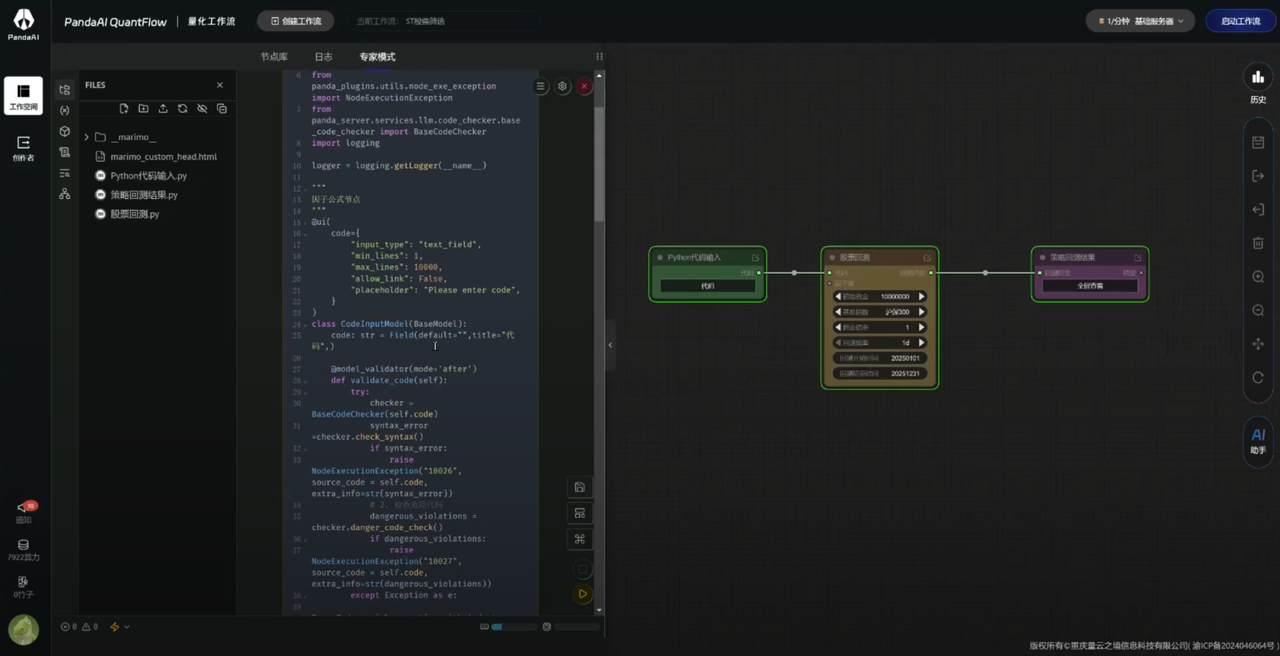
操作步骤:- 进入路径:登录官网,进入 AI 工作流,在已创建的工作流中点击 查看。
- 切换模式:在左侧伸缩边框里点击 专家模式,即可看到每个功能节点框对应的 Python 代码。
- 理解逻辑:
- 代码输入:节点框接受公式或 Python 代码形式的输入,这些代码最终会被转化为可执行的函数。
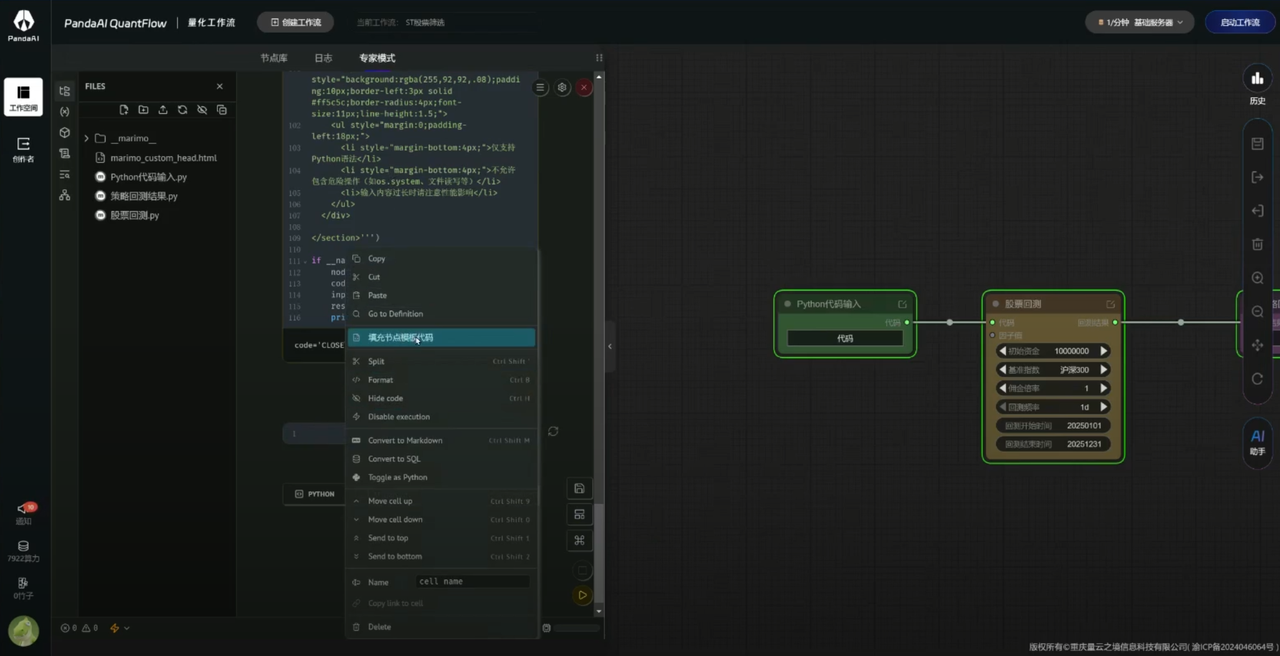
- 运行机制:在回测过程中,节点框作为独立逻辑单元运行。代码输入经处理后传递给回测引擎,引擎收集节点信息、获取交易逻辑,并连接回测环境与数据库,最终输出策略回测结果。
- 参数设置:可通过对话式交互框设置基准、时间周期等基础参数。
-
输出结果:
- 掌握了进入专家模式的方法,并对节点框“代码输入-逻辑处理-结果输出”的运行闭环有了清晰的认识。
步骤 2|创建与调试自定义节点
- 目标:学习如何创建新的功能节点,并将其应用于工作流中。
- 操作步骤:
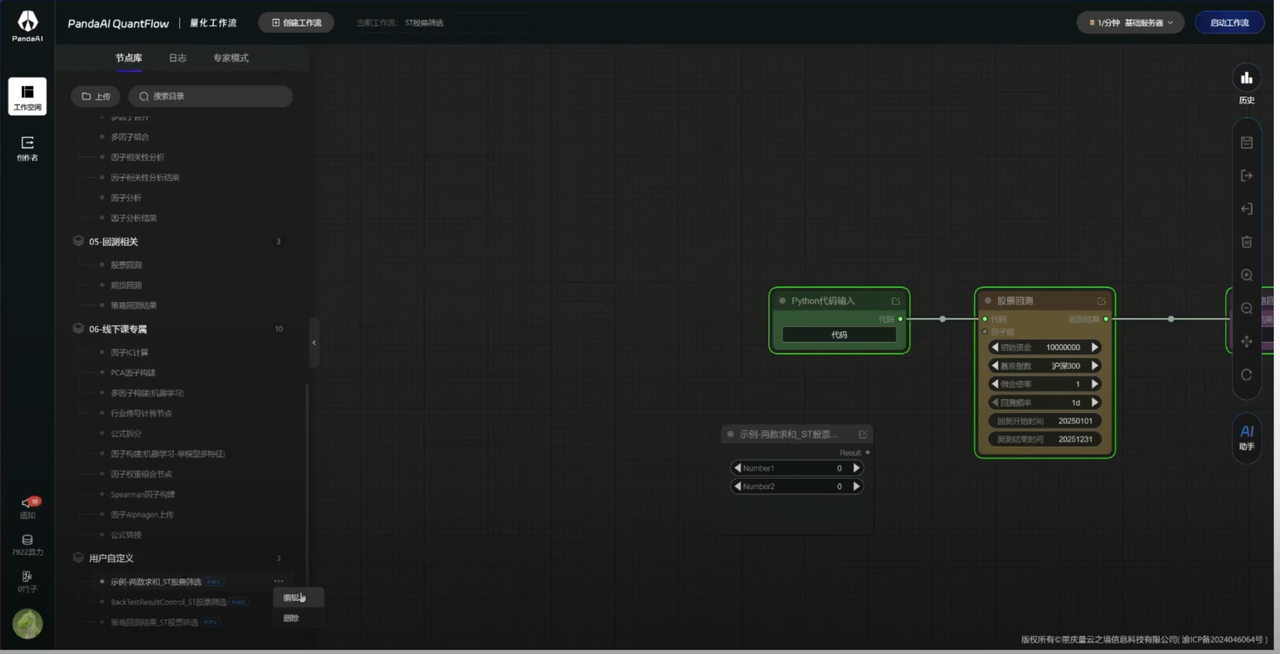
- 新建节点:点击节点框下方的 加号,使用 Python 代码填充节点模板(例如系统提供的“求两数之和”模板)。
- 拖拽使用:将创建好的新节点从左侧面板拖拽到右边画布中。
- 运行调试:运行工作流以测试新节点的功能是否正常。
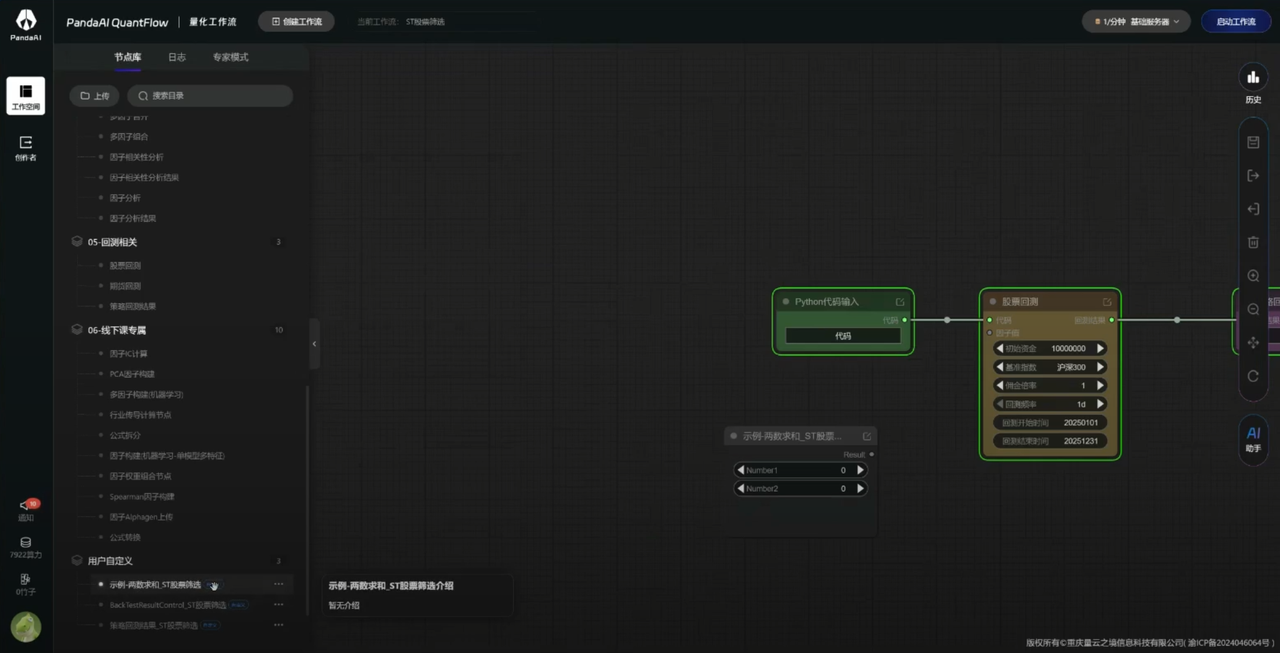
- 存储与编辑:调试通过的新节点会自动存储在节点库的 “用户自定义” 框中,方便后续随时调用和编辑。
- 输出结果:
- 成功创建并调试了一个属于自己的自定义代码节点,并了解了其存储位置。
步骤 3|节点连接与已有节点应用
- 成功创建并调试了一个属于自己的自定义代码节点,并了解了其存储位置。
- 目标:掌握节点间的连接技巧,并了解平台内置节点的应用场景。
- 操作步骤:
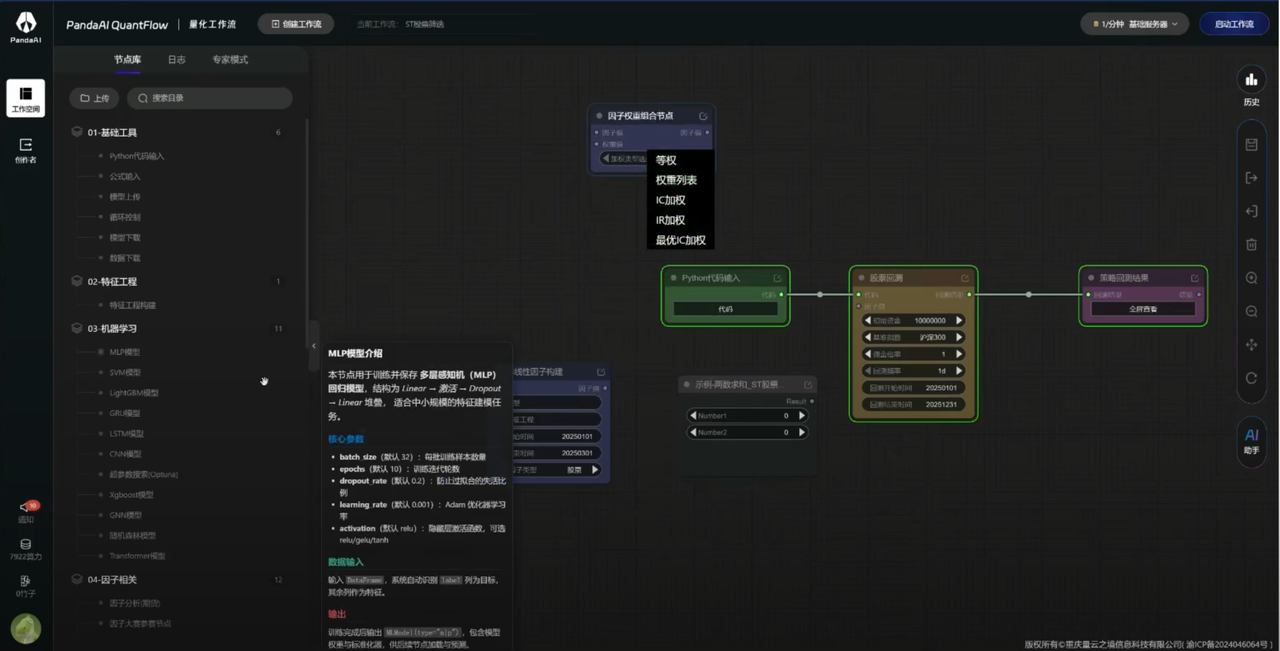
- 连接节点:在画布中,从左侧节点边缘按住左键拖出线条,释放后系统会自动展示所有可连接的节点框,点击目标节点即可完成连接。
- 查看新增节点:新节点添加到画布后,其输入输出信息会在专家模式中显示。
- 应用已有节点:
- 平台内置了如非线性节点、因子组合节点、权重组合节点等多种节点。
- 用户可以在专家模式中查看这些节点的代码逻辑,理解其工作原理。
- 这些节点(如因子构建节点)的计算逻辑会自动适配连接的机器学习模型,为其计算并传入所需的特征值。
- 输出结果:
- 学会了快速连接节点,并了解了如何查看和应用平台已有的复杂功能节点。
步骤 4|期货回测与仿真交易全流程
- 目标:完整走通从创建回测到连接仿真交易的流程。
- 操作步骤:
- 创建与选择:登录个人账号,选择 期货回测 工作流,确认后关联到新创建的账号并完成创建。
- 查看运行:启动工作流,实时观察其运行状态。
- 问题处理:
- 若工作流未产生交易或报错,需检查运行日志。常见原因可能是基础数据缓存不足或未满足开仓条件。
- 将问题截图或描述反馈给技术老师,获取支持。
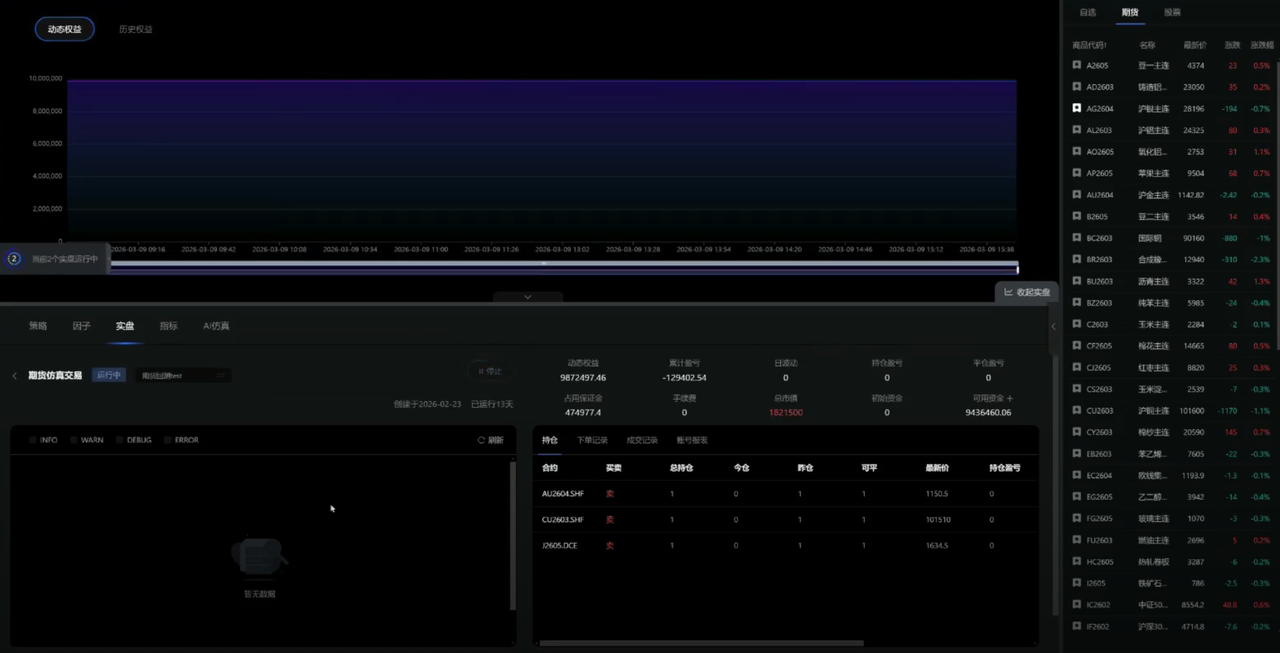
- 理解交易原理:理解期货回测需要先缓存一定量的基础数据用于计算指标,当所有条件都满足交易逻辑的开仓要求后,系统才会产生交易信号。
- 输出结果:
- 成功运行了一个期货回测工作流,并了解了基本的排错思路和交易触发原理。
进阶探索与后续建议
- 后续建议:
- 面向编程用户:对于熟悉编程和工程代码的用户,可以深入探索专家模式,利用自定义节点功能创造更复杂、更符合自身交易系统的专属节点。
- 面向入门用户:对于还不太熟悉平台内测功能的用户,建议继续深入研究基础的策略回测或因子分析功能,打好基础。